Domain buchweizenschalen.de kaufen?
Wir ziehen mit dem Projekt
buchweizenschalen.de um.
Sind Sie am Kauf der Domain
buchweizenschalen.de interessiert?
domain@kv-gmbh.de · 0541-91531010
Domain buchweizenschalen.de kaufen?
Was ist Drawer Bildschirm?
Was ist Drawer Bildschirm? Ein Drawer Bildschirm ist eine Art von Benutzeroberfläche, die häufig in mobilen Apps verwendet wird. Es handelt sich um ein Menü oder eine Navigationsleiste, die von der Seite des Bildschirms aus eingeschoben werden kann, um zusätzliche Optionen oder Funktionen anzuzeigen. Der Drawer Bildschirm ist oft durch eine Wischgeste oder durch Klicken auf ein spezielles Symbol zugänglich. Er bietet eine platzsparende Möglichkeit, um die Benutzeroberfläche sauber und übersichtlich zu halten, indem weniger wichtige Optionen ausgeblendet werden, bis der Benutzer sie benötigt. Insgesamt ist der Drawer Bildschirm ein praktisches Designelement, das die Benutzererfahrung verbessern kann, indem es die Navigation vereinfacht und den Zugriff auf verschiedene Funktionen erleichtert. **
Wie kommt man in den App Drawer?
Um in den App Drawer zu gelangen, musst du zuerst auf dem Startbildschirm deines Geräts sein. Anschließend suchst du nach dem Symbol, das wie ein Gitter oder eine Schublade aussieht. Dieses Symbol wird normalerweise als App Drawer bezeichnet. Wenn du darauf tippst, öffnet sich eine Übersicht aller installierten Apps auf deinem Gerät. Von dort aus kannst du die gewünschte App auswählen und öffnen. Wenn du den App Drawer nicht auf deinem Startbildschirm findest, kannst du auch versuchen, nach oben oder unten zu wischen, um ihn aufzurufen. **


Ähnliche Suchbegriffe für Drawer
Top-Angebote
Produkte zum Begriff Drawer:
-
Sketch DrawerFoto in Bleistiftskizze Mit dieser Voreinstellung können Sie Ihr Bild in eine Bleistiftskizze verwandeln. Bild in Anime-Zeichnung umwandeln Mit der Photo to Sketch Converter Software können Sie Ihr Foto ganz einfach in eine Anime-Zeichnung umwandeln. Foto in Schablone umwandeln Wenn Sie eine Schablone aus Ihrem Foto erstellen möchten, können Sie die Voreinstellung Stift oder Filzstift verwenden, um die Schablone zu erstellen. Foto in eine Linienzeichnung umwandeln Mit dieser Voreinstellung können Sie ein Foto in eine Linienzeichnung umwandeln, indem Sie das Bild umreißen. Wenn Sie diesen Lineart Maker verwenden, können Sie aus verschiedenen Voreinstellungen wählen, darunter die folgenden: Einfach, Schematisch, Stift, Filzstift. Voreinstellungen Die Sketch Drawer-Software verfügt über Voreinstellungen, mit denen Sie Bilder in Zeichnungen verwandeln können. Es gibt verschiedene Arten von Zeichenstilen, darunter Bleistiftskizzen, Farbskizzen, Umrisszeichnungen und mehr. Die Software ist einfach zu bedienen, und Sie können Ihre Fotos mit wenigen Mausklicks umwandeln. Skizzen-Zeichen-Effekt Eine Funktion von Photo to Sketch Converter ist, dass Sie ein Foto mit dem Bleistift-Skizzen-Effekt wie eine Zeichnung aussehen lassen können. Sie können eine der Voreinstellungen wählen und dann entscheiden, wie die Zeichnung aussehen soll. Sie können die Linien verwischen, Farbe oder Schwarz-Weiß verwenden und vieles mehr. Mit diesem Programm können Sie Ihr Bild in wenigen einfachen Schritten in eine Skizze verwandeln. Warum ein Foto in eine Skizze umwandeln? Es gibt verschiedene Gründe, warum Sie ein Foto in eine Skizze umwandeln möchten, darunter die folgenden: Erstellen Sie ein Bleistiftporträt von einem Foto als Geschenk, einschließlich einer Strichzeichnung oder eines skizzierten Porträts Eine Skizze auf einem T-Shirt anbringen Erstellen Sie eine Grußkarte Erstellen Sie eine Zeichnung oder ein Poster für Ihr Zimmer Erstellen Sie einzigartige Illustrationen für Ihr Buch oder Ihre Website Stapelverarbeitung Wenn Sie eine Gruppe von Fotos haben, die Sie in Zeichnungen umwandeln möchten, können Sie sie im Stapelverarbeitungsmodus alle auf einmal verarbeiten. Sie können mehrere Fotos in nur wenigen einfachen Schritten in Bleistiftskizzen umwandeln. Wenn Sie Ihre Fotos in Zeichnungen umwandeln möchten, laden Sie sie einfach hoch, wählen Sie die gewünschte Voreinstellung aus, und schon haben Sie schnell und einfach eine fertige Skizze. Systemvorraussetungen: Betriebssystem : Windows 7 Windows 10 Windows 11 Version : 9.039,95 €*Versand: 0,00 €Sichere Weiterleitung zum Anbieter
-
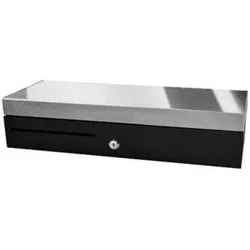
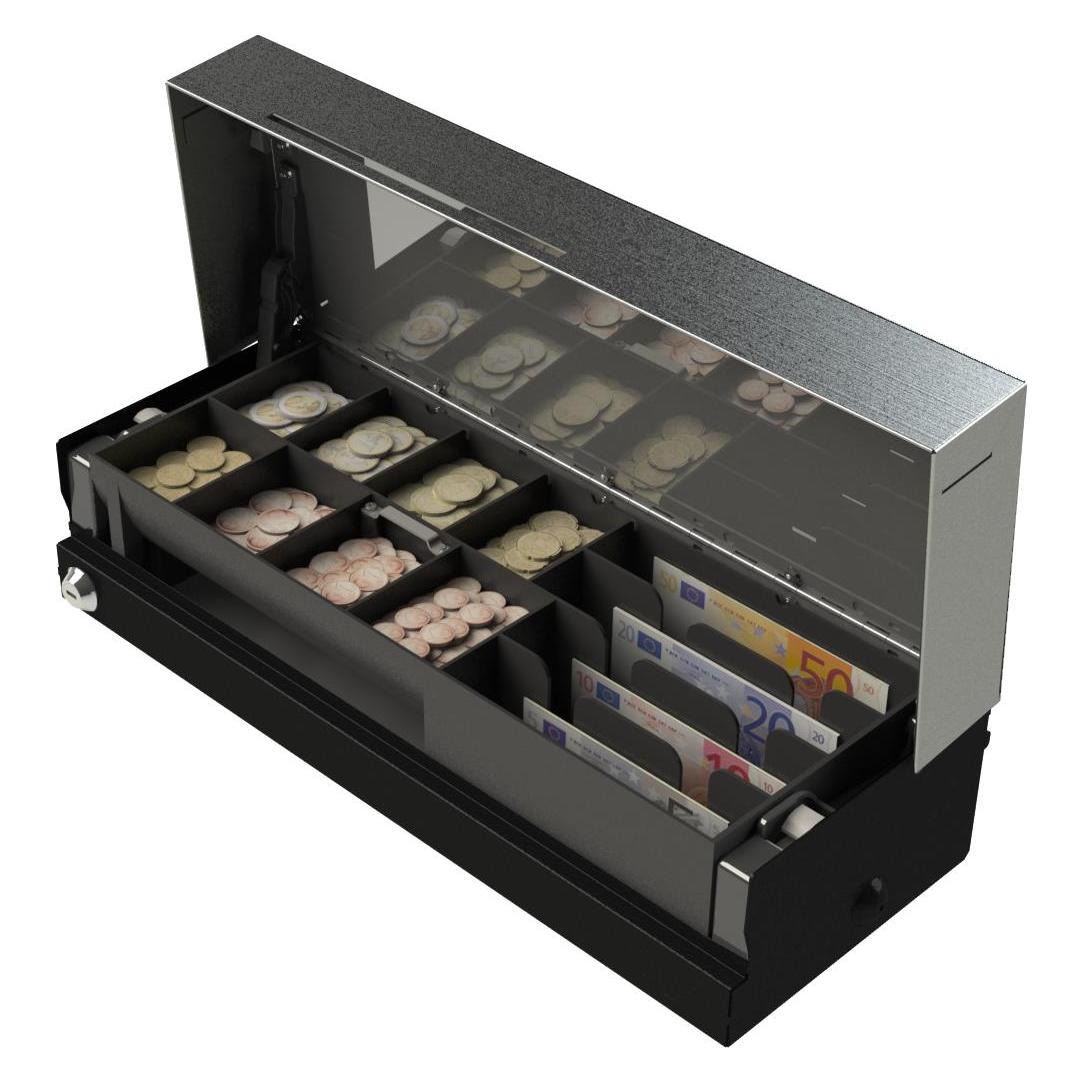
APG Cash Drawer, Kasse, ECD460 Flip Lid Cash DrawerDie APG ECD460 Flip Lid Cash Drawer ist eine elektronische Kassenschublade, die für den Einsatz in verschiedenen Einzelhandels- und Gastronomiebetrieben konzipiert wurde. Mit einem robusten Klappdeckel und einem eleganten schwarzen Design bietet diese Kassenschublade sowohl Funktionalität als auch Sicherheit. Sie verfügt über mehrere Fächer zur Aufbewahrung von Bargeld, darunter sieben Geldscheinfächer und acht Münzfächer, die eine effiziente Organisation der Einnahmen ermöglichen. Die Schublade ist mit einem verriegelbaren Deckel ausgestattet, der zusätzlichen Schutz bietet. Die Verbindung zur Kassentechnologie erfolgt über einen RJ12-Anschluss, was die Integration in bestehende Kassensysteme erleichtert. Die APG ECD460 ist eine zuverlässige Lösung für alle, die eine sichere und benutzerfreundliche Kassenschublade benötigen. - Verriegelbarer Klappdeckel für erhöhte Sicherheit - Integrierte Fächer für eine effiziente Bargeldorganisation - Kompatibel mit Kassendruckern über RJ12-Anschluss - Robuste Bauweise für den täglichen Einsatz in geschäftigen Umgebungen.109,00 €*Versand: 0,00 €Sichere Weiterleitung zum Anbieter
-
APG Cash Drawer, Kasse, Nano Slide-Out Cash DrawerDie Nano Slide-Out Cash Drawer von APG Cash Drawer ist eine kompakte und funktionale Kassenschublade, die speziell für den Einsatz in verschiedenen Kassensystemen entwickelt wurde. Mit einem eleganten Design in Schwarz fügt sich diese Schublade nahtlos in jede Verkaufsumgebung ein. Sie bietet eine effiziente Lösung zur Aufbewahrung von Bargeld und ist ideal für Einzelhändler, Gastronomiebetriebe und andere Dienstleistungsunternehmen. Die Schublade ist mit einer RJ-11-Konnektivität ausgestattet, die eine einfache Integration in bestehende Kassensysteme ermöglicht. Die robuste Bauweise gewährleistet eine lange Lebensdauer und Zuverlässigkeit im täglichen Einsatz. - Acht Geldscheinfächer für eine organisierte Aufbewahrung - Acht Münzfächer zur sicheren Lagerung von Kleingeld - Kompakte Abmessungen für platzsparende Nutzung - Hergestellt in Japan für hohe Qualitätsstandards.309,00 €*Versand: 0,00 €Sichere Weiterleitung zum Anbieter


-
Wie komme ich in den App Drawer?
Um in den App Drawer zu gelangen, musst du je nach Gerät und Betriebssystem unterschiedliche Schritte befolgen. Auf den meisten Android-Geräten findest du den App Drawer durch das Antippen des App-Symbols, das normalerweise in der Mitte des Startbildschirms zu finden ist. Auf iPhones mit iOS gibt es keinen App Drawer im herkömmlichen Sinne, da alle Apps auf dem Startbildschirm angezeigt werden. Wenn du auf einem Gerät mit einem anderen Betriebssystem bist, solltest du in den Einstellungen nach einer Option suchen, die dir den Zugriff auf alle installierten Apps ermöglicht. Hast du ein bestimmtes Gerät oder Betriebssystem, über das du mehr Informationen benötigst? **
-
Wie kann man eine App im App-Drawer wiederherstellen?
Um eine App im App-Drawer wiederherzustellen, öffne den App-Drawer und suche nach der App, die du wiederherstellen möchtest. Halte das App-Symbol gedrückt und ziehe es auf den Startbildschirm. Dadurch wird die App wieder auf dem Startbildschirm platziert und ist somit wieder zugänglich. **
-
Wie kann man die Apps im Huawei Honor Drawer selbst sortieren?
Um die Apps im Huawei Honor Drawer selbst zu sortieren, gehen Sie wie folgt vor: Öffnen Sie den App Drawer, tippen Sie auf die drei Punkte in der oberen rechten Ecke und wählen Sie "Einstellungen". Wählen Sie dann "Startbildschirm-Stil" und anschließend "App Drawer". Hier können Sie die Option "Benutzerdefinierte Sortierung" auswählen und die Apps nach Ihren Wünschen anordnen. **
-
Wie kann ich den App Drawer auf dem Huawei Honor 6X nachrüsten?
Leider gibt es keine Möglichkeit, den App Drawer auf dem Huawei Honor 6X nachträglich hinzuzufügen. Der App Drawer ist eine Funktion, die in der Benutzeroberfläche des Geräts integriert ist und nicht separat installiert oder aktiviert werden kann. Du kannst jedoch alternative Launcher aus dem Google Play Store herunterladen, die einen App Drawer enthalten und diese anstelle der Standard-Benutzeroberfläche verwenden. **

Wie kann ich eine App ohne App-Drawer auf einem Xiaomi-Gerät öffnen?
Um eine App ohne App-Drawer auf einem Xiaomi-Gerät zu öffnen, musst du auf den Startbildschirm gehen und nach der gewünschten App suchen. Du kannst auch den Suchbildschirm öffnen, indem du von oben nach unten über den Startbildschirm streichst und den Namen der App eingibst. Eine andere Möglichkeit ist es, Ordner auf dem Startbildschirm zu erstellen und die Apps darin zu organisieren. **
Wie kann Holz nachhaltig und kreativ zu Schalen verarbeitet werden?
Holzschalen können aus nachhaltig bewirtschafteten Wäldern stammen, um die Ressourcen zu schonen. Durch kreative Formgebung und Veredelungstechniken wie Schnitzen, Drechseln oder Brandmalerei entstehen einzigartige und individuelle Schalen. Zudem können Reststücke oder Abfallholz für die Herstellung von Schalen wiederverwendet werden, um die Nachhaltigkeit zu fördern. **
Top-Angebote
Produkte zum Begriff Drawer:
-
Sketch DrawerFoto in Bleistiftskizze Mit dieser Voreinstellung können Sie Ihr Bild in eine Bleistiftskizze verwandeln. Bild in Anime-Zeichnung umwandeln Mit der Photo to Sketch Converter Software können Sie Ihr Foto ganz einfach in eine Anime-Zeichnung umwandeln. Foto in Schablone umwandeln Wenn Sie eine Schablone aus Ihrem Foto erstellen möchten, können Sie die Voreinstellung Stift oder Filzstift verwenden, um die Schablone zu erstellen. Foto in eine Linienzeichnung umwandeln Mit dieser Voreinstellung können Sie ein Foto in eine Linienzeichnung umwandeln, indem Sie das Bild umreißen. Wenn Sie diesen Lineart Maker verwenden, können Sie aus verschiedenen Voreinstellungen wählen, darunter die folgenden: Einfach, Schematisch, Stift, Filzstift. Voreinstellungen Die Sketch Drawer-Software verfügt über Voreinstellungen, mit denen Sie Bilder in Zeichnungen verwandeln können. Es gibt verschiedene Arten von Zeichenstilen, darunter Bleistiftskizzen, Farbskizzen, Umrisszeichnungen und mehr. Die Software ist einfach zu bedienen, und Sie können Ihre Fotos mit wenigen Mausklicks umwandeln. Skizzen-Zeichen-Effekt Eine Funktion von Photo to Sketch Converter ist, dass Sie ein Foto mit dem Bleistift-Skizzen-Effekt wie eine Zeichnung aussehen lassen können. Sie können eine der Voreinstellungen wählen und dann entscheiden, wie die Zeichnung aussehen soll. Sie können die Linien verwischen, Farbe oder Schwarz-Weiß verwenden und vieles mehr. Mit diesem Programm können Sie Ihr Bild in wenigen einfachen Schritten in eine Skizze verwandeln. Warum ein Foto in eine Skizze umwandeln? Es gibt verschiedene Gründe, warum Sie ein Foto in eine Skizze umwandeln möchten, darunter die folgenden: Erstellen Sie ein Bleistiftporträt von einem Foto als Geschenk, einschließlich einer Strichzeichnung oder eines skizzierten Porträts Eine Skizze auf einem T-Shirt anbringen Erstellen Sie eine Grußkarte Erstellen Sie eine Zeichnung oder ein Poster für Ihr Zimmer Erstellen Sie einzigartige Illustrationen für Ihr Buch oder Ihre Website Stapelverarbeitung Wenn Sie eine Gruppe von Fotos haben, die Sie in Zeichnungen umwandeln möchten, können Sie sie im Stapelverarbeitungsmodus alle auf einmal verarbeiten. Sie können mehrere Fotos in nur wenigen einfachen Schritten in Bleistiftskizzen umwandeln. Wenn Sie Ihre Fotos in Zeichnungen umwandeln möchten, laden Sie sie einfach hoch, wählen Sie die gewünschte Voreinstellung aus, und schon haben Sie schnell und einfach eine fertige Skizze. Systemvorraussetungen: Betriebssystem : Windows 7 Windows 10 Windows 11 Version : 9.039,95 €*Versand: 0,00 €Sichere Weiterleitung zum Anbieter
-
APG Cash Drawer, Kasse, ECD460 Flip Lid Cash DrawerDie APG ECD460 Flip Lid Cash Drawer ist eine elektronische Kassenschublade, die für den Einsatz in verschiedenen Einzelhandels- und Gastronomiebetrieben konzipiert wurde. Mit einem robusten Klappdeckel und einem eleganten schwarzen Design bietet diese Kassenschublade sowohl Funktionalität als auch Sicherheit. Sie verfügt über mehrere Fächer zur Aufbewahrung von Bargeld, darunter sieben Geldscheinfächer und acht Münzfächer, die eine effiziente Organisation der Einnahmen ermöglichen. Die Schublade ist mit einem verriegelbaren Deckel ausgestattet, der zusätzlichen Schutz bietet. Die Verbindung zur Kassentechnologie erfolgt über einen RJ12-Anschluss, was die Integration in bestehende Kassensysteme erleichtert. Die APG ECD460 ist eine zuverlässige Lösung für alle, die eine sichere und benutzerfreundliche Kassenschublade benötigen. - Verriegelbarer Klappdeckel für erhöhte Sicherheit - Integrierte Fächer für eine effiziente Bargeldorganisation - Kompatibel mit Kassendruckern über RJ12-Anschluss - Robuste Bauweise für den täglichen Einsatz in geschäftigen Umgebungen.109,00 €*Versand: 0,00 €Sichere Weiterleitung zum Anbieter
-
Was ist Drawer Bildschirm?
Was ist Drawer Bildschirm? Ein Drawer Bildschirm ist eine Art von Benutzeroberfläche, die häufig in mobilen Apps verwendet wird. Es handelt sich um ein Menü oder eine Navigationsleiste, die von der Seite des Bildschirms aus eingeschoben werden kann, um zusätzliche Optionen oder Funktionen anzuzeigen. Der Drawer Bildschirm ist oft durch eine Wischgeste oder durch Klicken auf ein spezielles Symbol zugänglich. Er bietet eine platzsparende Möglichkeit, um die Benutzeroberfläche sauber und übersichtlich zu halten, indem weniger wichtige Optionen ausgeblendet werden, bis der Benutzer sie benötigt. Insgesamt ist der Drawer Bildschirm ein praktisches Designelement, das die Benutzererfahrung verbessern kann, indem es die Navigation vereinfacht und den Zugriff auf verschiedene Funktionen erleichtert. **
-
Wie kommt man in den App Drawer?
Um in den App Drawer zu gelangen, musst du zuerst auf dem Startbildschirm deines Geräts sein. Anschließend suchst du nach dem Symbol, das wie ein Gitter oder eine Schublade aussieht. Dieses Symbol wird normalerweise als App Drawer bezeichnet. Wenn du darauf tippst, öffnet sich eine Übersicht aller installierten Apps auf deinem Gerät. Von dort aus kannst du die gewünschte App auswählen und öffnen. Wenn du den App Drawer nicht auf deinem Startbildschirm findest, kannst du auch versuchen, nach oben oder unten zu wischen, um ihn aufzurufen. **
-
Wie komme ich in den App Drawer?
Um in den App Drawer zu gelangen, musst du je nach Gerät und Betriebssystem unterschiedliche Schritte befolgen. Auf den meisten Android-Geräten findest du den App Drawer durch das Antippen des App-Symbols, das normalerweise in der Mitte des Startbildschirms zu finden ist. Auf iPhones mit iOS gibt es keinen App Drawer im herkömmlichen Sinne, da alle Apps auf dem Startbildschirm angezeigt werden. Wenn du auf einem Gerät mit einem anderen Betriebssystem bist, solltest du in den Einstellungen nach einer Option suchen, die dir den Zugriff auf alle installierten Apps ermöglicht. Hast du ein bestimmtes Gerät oder Betriebssystem, über das du mehr Informationen benötigst? **
-
Wie kann man eine App im App-Drawer wiederherstellen?
Um eine App im App-Drawer wiederherzustellen, öffne den App-Drawer und suche nach der App, die du wiederherstellen möchtest. Halte das App-Symbol gedrückt und ziehe es auf den Startbildschirm. Dadurch wird die App wieder auf dem Startbildschirm platziert und ist somit wieder zugänglich. **
Ähnliche Suchbegriffe für Drawer
-
APG Cash Drawer, Kasse, Nano Slide-Out Cash DrawerDie Nano Slide-Out Cash Drawer von APG Cash Drawer ist eine kompakte und funktionale Kassenschublade, die speziell für den Einsatz in verschiedenen Kassensystemen entwickelt wurde. Mit einem eleganten Design in Schwarz fügt sich diese Schublade nahtlos in jede Verkaufsumgebung ein. Sie bietet eine effiziente Lösung zur Aufbewahrung von Bargeld und ist ideal für Einzelhändler, Gastronomiebetriebe und andere Dienstleistungsunternehmen. Die Schublade ist mit einer RJ-11-Konnektivität ausgestattet, die eine einfache Integration in bestehende Kassensysteme ermöglicht. Die robuste Bauweise gewährleistet eine lange Lebensdauer und Zuverlässigkeit im täglichen Einsatz. - Acht Geldscheinfächer für eine organisierte Aufbewahrung - Acht Münzfächer zur sicheren Lagerung von Kleingeld - Kompakte Abmessungen für platzsparende Nutzung - Hergestellt in Japan für hohe Qualitätsstandards.309,00 €*Versand: 0,00 €Sichere Weiterleitung zum Anbieter
-
Stein, Hartwig: Solidarisch. Sozial. Nachhaltig. 250 Jahre DAK-GesundheitSolidarisch. Sozial. Nachhaltig. 250 Jahre DAK-Gesundheit , Die DAK-Gesundheit ist Deutschlands älteste Krankenkasse. Am 1. Mai 1774 nahm das "Institut zum Besten hülfsbedürftiger Handlungs-Diener" seine Arbeit im damals zu Preußen gehörenden Breslau auf. Diese Gründung war durch die Ideen der Aufklärung beeinflusst und Ausdruck einer sich verändernden Gesellschaftsordnung. Die damals entstandene Idee einer solidarischen Absicherung ist bis heute der Kerngedanke des modernen Sozialstaats. Dieses Buch beschreibt 250 Jahre deutsche Sozialgeschichte, von der Gründung des Instituts in der sich auflösenden ständischen Gesellschaft bis zur modernen Krankenkasse in einer postindustriellen Gesellschaft des 21. Jahrhunderts. Die DAK-Gesundheit hat gesellschaftliche Umbrüche, Kriege und unterschiedliche politische Systeme überdauert und sich immer wieder neu erfunden. Das umfangreiche letzte Kapitel beschreibt, welche Folgen die Öffnung der Krankenkassen für den Wettbewerb ab Mitte der 1990er Jahre hatte. Es zeigt, wie sich die Kasse den Herausforderungen einer modernen medizinischen Versorgung und der Digitalisierung des Gesundheitswesens stellt. Es gibt Einblicke, wie sich die DAK-Gesundheit im Wettbewerb positioniert und ihr ein erfolgreiches politisches Agenda Setting gelingt. Die klassische Sozialgeschichtsschreibung, wie sie sich seit den 1960er Jahren in Deutschland etabliert hat, nimmt vor allem die staatliche Sozialpolitik in den Fokus. Dieser verengte Blickwinkel führt dazu, dass andere Akteure, die für den deutschen Sozialstaat systemrelevant sind, weitgehend ausgeblendet werden. Dieses Buch schließt diese Lücke und ist ein wesentlicher Beitrag dazu, die komplexe deutsche Sozialgeschichte besser zu verstehen. , Rakel > Autopflege & Aufbereitung , Erscheinungsjahr: 20240605, Produktform: Leinen, Autoren: Stein, Hartwig~Böge, Volker~Schmuhl, Hans-Walter, Seitenzahl/Blattzahl: 509, Keyword: 250 Jahre DAK-Gesundheit; Chronik; DAK-Geschichte; DAK-Gesundheit; Geschichte; Gesundheitssystem; Gesundheitswirtschaft; Jubiläum; Krankenkassengeschichte; Selbstverwaltung; Sozialgeschichte, Fachschema: Erforschung~Forschung~Öffentliche Verwaltung~Verwaltung / Öffentliche Verwaltung~Gesundheitswesen~Krankenversicherung~Sozialversicherung / Krankenversicherung, Fachkategorie: Forschungsmethoden, allgemein~Öffentliche Verwaltung~Krankenversicherung~Sozial- und Kulturgeschichte, Warengruppe: HC/Medizin/Allgemeines, Lexika, UNSPSC: 49019900, Warenverzeichnis für die Außenhandelsstatistik: 49019900, Länge: 256, Breite: 172, Höhe: 32, Gewicht: 1478, Produktform: Gebunden, Genre: Mathematik/Naturwissenschaften/Technik/Medizin,39,00 €*Versand: 0,00 €Sichere Weiterleitung zum Anbieter
-
Wie kann man die Apps im Huawei Honor Drawer selbst sortieren?
Um die Apps im Huawei Honor Drawer selbst zu sortieren, gehen Sie wie folgt vor: Öffnen Sie den App Drawer, tippen Sie auf die drei Punkte in der oberen rechten Ecke und wählen Sie "Einstellungen". Wählen Sie dann "Startbildschirm-Stil" und anschließend "App Drawer". Hier können Sie die Option "Benutzerdefinierte Sortierung" auswählen und die Apps nach Ihren Wünschen anordnen. **
-
Wie kann ich den App Drawer auf dem Huawei Honor 6X nachrüsten?
Leider gibt es keine Möglichkeit, den App Drawer auf dem Huawei Honor 6X nachträglich hinzuzufügen. Der App Drawer ist eine Funktion, die in der Benutzeroberfläche des Geräts integriert ist und nicht separat installiert oder aktiviert werden kann. Du kannst jedoch alternative Launcher aus dem Google Play Store herunterladen, die einen App Drawer enthalten und diese anstelle der Standard-Benutzeroberfläche verwenden. **
-
Wie kann ich eine App ohne App-Drawer auf einem Xiaomi-Gerät öffnen?
Um eine App ohne App-Drawer auf einem Xiaomi-Gerät zu öffnen, musst du auf den Startbildschirm gehen und nach der gewünschten App suchen. Du kannst auch den Suchbildschirm öffnen, indem du von oben nach unten über den Startbildschirm streichst und den Namen der App eingibst. Eine andere Möglichkeit ist es, Ordner auf dem Startbildschirm zu erstellen und die Apps darin zu organisieren. **
-
Wie kann Holz nachhaltig und kreativ zu Schalen verarbeitet werden?
Holzschalen können aus nachhaltig bewirtschafteten Wäldern stammen, um die Ressourcen zu schonen. Durch kreative Formgebung und Veredelungstechniken wie Schnitzen, Drechseln oder Brandmalerei entstehen einzigartige und individuelle Schalen. Zudem können Reststücke oder Abfallholz für die Herstellung von Schalen wiederverwendet werden, um die Nachhaltigkeit zu fördern. **
* Alle Preise verstehen sich inklusive der gesetzlichen Mehrwertsteuer und ggf. zuzüglich Versandkosten. Die Angebotsinformationen basieren auf den Angaben des jeweiligen Shops und werden über automatisierte Prozesse aktualisiert. Eine Aktualisierung in Echtzeit findet nicht statt, so dass es im Einzelfall zu Abweichungen kommen kann. ** Hinweis: Teile dieses Inhalts wurden von KI erstellt.