Domain buchweizenschalen.de kaufen?
Wir ziehen mit dem Projekt
buchweizenschalen.de um.
Sind Sie am Kauf der Domain
buchweizenschalen.de interessiert?
domain@kv-gmbh.de · 0541-91531010
Domain buchweizenschalen.de kaufen?
Wie Abschnittswechsel einfügen?
Um Abschnittswechsel in einem Textdokument einzufügen, können Sie in den meisten Textverarbeitungsprogrammen wie Microsoft Word oder Google Docs die Funktion "Abschnittswechsel einfügen" verwenden. Diese Option finden Sie normalerweise im Menü unter "Einfügen" oder "Layout". Durch das Einfügen eines Abschnittswechsels können Sie verschiedene Formatierungen, Kopf- und Fußzeilen oder Seitenzahlen für unterschiedliche Abschnitte Ihres Dokuments festlegen. Abschnittswechsel sind besonders nützlich, wenn Sie beispielsweise ein Inhaltsverzeichnis, verschiedene Kapitel oder Abschnitte in einem Dokument haben möchten. **
Wie kopieren und einfügen?
Um Text zu kopieren und einzufügen, musst du zuerst den gewünschten Text markieren, indem du die linke Maustaste gedrückt hältst und über den Text ziehst. Dann klicke mit der rechten Maustaste auf den markierten Text und wähle "Kopieren" aus dem Dropdown-Menü. Anschließend kannst du den kopierten Text an der gewünschten Stelle einfügen, indem du erneut mit der rechten Maustaste klickst und "Einfügen" auswählst. Alternativ kannst du die Tastenkombinationen Strg + C zum Kopieren und Strg + V zum Einfügen verwenden. **


Ähnliche Suchbegriffe für Einfügen
Top-Angebote
Produkte zum Begriff Einfügen:




-
Wie kann ich Fähnchen in Excel einfügen, wie im Bild, das ich einfügen werde?
Um Fähnchen in Excel einzufügen, kannst du die Funktion "Formen" verwenden. Klicke auf das Register "Einfügen" und wähle dann "Formen" aus. Wähle die gewünschte Form für das Fähnchen aus und ziehe sie auf das Arbeitsblatt. Du kannst die Farbe und Größe des Fähnchens anpassen, indem du auf die Form klickst und die Formatierungswerkzeuge verwendest. **
-
Wie kann man etwas einfügen?
Um etwas in ein bestehendes Objekt oder Dokument einzufügen, gibt es verschiedene Möglichkeiten, je nachdem, was genau eingefügt werden soll. Zum Beispiel kann man Text in ein Word-Dokument einfügen, indem man den gewünschten Text markiert und dann die Tastenkombination Strg + V verwendet. Bilder können in ein Dokument eingefügt werden, indem man sie von einem Ordner per Drag & Drop in das Dokument zieht. In HTML kann man Inhalte durch das Einfügen von Tags an der gewünschten Stelle einfügen. In Excel können neue Zeilen oder Spalten eingefügt werden, indem man auf die entsprechende Stelle klickt und dann die Funktion "Einfügen" in der Menüleiste auswählt. **
-
Wie kann kopieren und einfügen?
Kopieren und Einfügen ist ein einfacher Vorgang, bei dem du Text oder Dateien von einem Ort in ein anderes verschiebst. Du kannst Text oder Dateien kopieren, indem du sie markierst und dann die Tastenkombination Strg + C (oder Cmd + C auf einem Mac) drückst. Anschließend kannst du den kopierten Inhalt an anderer Stelle einfügen, indem du die Tastenkombination Strg + V (oder Cmd + V auf einem Mac) verwendest. Alternativ kannst du auch mit der rechten Maustaste auf den markierten Inhalt klicken und die Optionen "Kopieren" und "Einfügen" auswählen. Dieser Vorgang funktioniert in den meisten Programmen und Anwendungen auf deinem Computer. **
-
Wie kann ich Seitenzahlen einfügen?
Um Seitenzahlen in ein Dokument einzufügen, musst du normalerweise auf die Registerkarte "Einfügen" in deinem Textverarbeitungsprogramm wie Microsoft Word oder Google Docs gehen. Dort findest du die Option "Seitenzahl" oder "Seitenzahlen einfügen". Du kannst dann aus verschiedenen Positionen wählen, an denen die Seitenzahlen angezeigt werden sollen, z.B. oben oder unten auf der Seite. Du kannst auch das Format der Seitenzahlen anpassen, z.B. die Schriftart oder die Ausrichtung. Nachdem du die gewünschten Einstellungen vorgenommen hast, werden die Seitenzahlen automatisch in dein Dokument eingefügt. **

Wie Makro in Excel einfügen?
Wie Makro in Excel einfügen? Um ein Makro in Excel einzufügen, musst du zuerst die Entwicklertools aktivieren. Gehe dazu auf "Datei" > "Optionen" > "Menüband anpassen" und setze ein Häkchen bei "Entwicklertools". Klicke dann auf "Entwicklertools" und wähle "Makros aufzeichnen". Gib einen Namen für das Makro ein und weise ihm gegebenenfalls eine Tastenkombination zu. Klicke auf "OK" und führe die Aktionen aus, die du im Makro aufzeichnen möchtest. Beende die Aufzeichnung, indem du erneut auf "Entwicklertools" klickst und "Makro aufzeichnen" auswählst. **
Wie kann ich Smileys einfügen?
Um Smileys einzufügen, kannst du entweder die entsprechenden Tastenkombinationen verwenden, wie z.B. :-) für ein lächelndes Gesicht. Oder du kannst Emojis aus der Emoji-Tastatur auf deinem Gerät auswählen und einfügen. Viele Messaging-Apps und soziale Medien Plattformen haben auch eine integrierte Emoji-Auswahl, die du nutzen kannst. Alternativ kannst du auch spezielle Emoji-Apps oder Tastaturen herunterladen, um eine größere Auswahl an Smileys zu haben. Es ist wichtig zu beachten, dass nicht alle Plattformen und Geräte alle Emojis unterstützen, daher können sie auf verschiedenen Geräten unterschiedlich aussehen. **
Top-Angebote
Produkte zum Begriff Einfügen:
-
Wie Abschnittswechsel einfügen?
Um Abschnittswechsel in einem Textdokument einzufügen, können Sie in den meisten Textverarbeitungsprogrammen wie Microsoft Word oder Google Docs die Funktion "Abschnittswechsel einfügen" verwenden. Diese Option finden Sie normalerweise im Menü unter "Einfügen" oder "Layout". Durch das Einfügen eines Abschnittswechsels können Sie verschiedene Formatierungen, Kopf- und Fußzeilen oder Seitenzahlen für unterschiedliche Abschnitte Ihres Dokuments festlegen. Abschnittswechsel sind besonders nützlich, wenn Sie beispielsweise ein Inhaltsverzeichnis, verschiedene Kapitel oder Abschnitte in einem Dokument haben möchten. **
-
Wie kopieren und einfügen?
Um Text zu kopieren und einzufügen, musst du zuerst den gewünschten Text markieren, indem du die linke Maustaste gedrückt hältst und über den Text ziehst. Dann klicke mit der rechten Maustaste auf den markierten Text und wähle "Kopieren" aus dem Dropdown-Menü. Anschließend kannst du den kopierten Text an der gewünschten Stelle einfügen, indem du erneut mit der rechten Maustaste klickst und "Einfügen" auswählst. Alternativ kannst du die Tastenkombinationen Strg + C zum Kopieren und Strg + V zum Einfügen verwenden. **
-
Wie kann ich Fähnchen in Excel einfügen, wie im Bild, das ich einfügen werde?
Um Fähnchen in Excel einzufügen, kannst du die Funktion "Formen" verwenden. Klicke auf das Register "Einfügen" und wähle dann "Formen" aus. Wähle die gewünschte Form für das Fähnchen aus und ziehe sie auf das Arbeitsblatt. Du kannst die Farbe und Größe des Fähnchens anpassen, indem du auf die Form klickst und die Formatierungswerkzeuge verwendest. **
-
Wie kann man etwas einfügen?
Um etwas in ein bestehendes Objekt oder Dokument einzufügen, gibt es verschiedene Möglichkeiten, je nachdem, was genau eingefügt werden soll. Zum Beispiel kann man Text in ein Word-Dokument einfügen, indem man den gewünschten Text markiert und dann die Tastenkombination Strg + V verwendet. Bilder können in ein Dokument eingefügt werden, indem man sie von einem Ordner per Drag & Drop in das Dokument zieht. In HTML kann man Inhalte durch das Einfügen von Tags an der gewünschten Stelle einfügen. In Excel können neue Zeilen oder Spalten eingefügt werden, indem man auf die entsprechende Stelle klickt und dann die Funktion "Einfügen" in der Menüleiste auswählt. **
Ähnliche Suchbegriffe für Einfügen
-
Ilme Insertion Tool Zum Einfügen der Stiftkontakte in die Einsätze.Ilme Insertion Tool zum Einfügen der Stiftkontakte in die Einsätze Dieses praktische Ilme Insertion Tool erleichtert das Einfügen der Stiftkontakte in die Einsätze. Mit diesem Werkzeug können Sie Ihre Arbeit effizienter gestalten und Zeit sparen. Optimal geeignet für den Einsatz in der Veranstaltungstechnik Hochwertige Verarbeitung für eine zuverlässige Leistung Einfache Handhabung für schnelles Arbeiten Eigenschaften: IP-Schutzklasse: IP20 (nur für den Innenbereich geeignet)100,56 €*Versand: 6,95 €Sichere Weiterleitung zum Anbieter
-
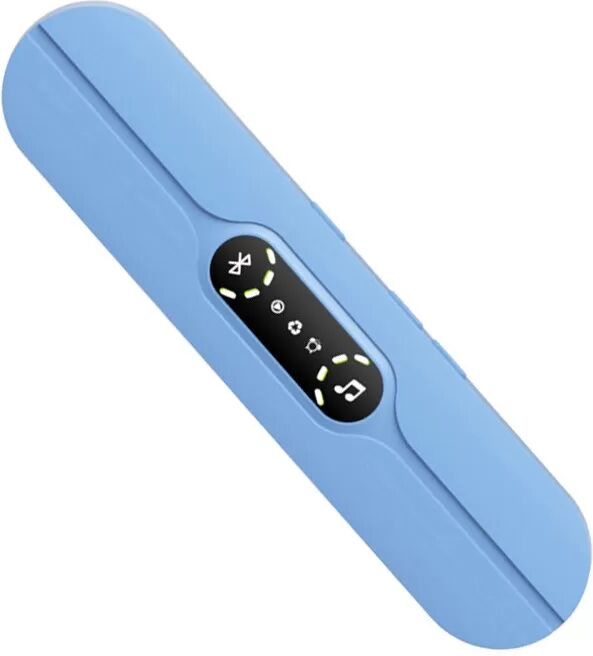
INF Knochenleitung Bluetooth 5.4 Musikbox Schlaf Lautsprecher - Entspannung und Komfort BlauDie Knochenleitung Bluetooth 5.4 Musikbox ist ein Schlaf Lautsprecher mit Timer, der Ihnen hilft, schnell einzuschlafen. Mit 10 beruhigenden Klängen, TF-Kartenunterstützung und langer Akkulaufzeit ist sie ideal für zu Hause und unterwegs. Verbessert den Schlaf: Diese Knochenleitung Musikbox ist ideal für alle, die Schwierigkeiten haben, einzuschlafen. Sie bietet 10 verschiedene entspannende Klänge und Weißes Rauschen, die helfen, negative Emotionen zu reduzieren und einen ruhigen Schlaf zu fördern. Die sanfte Übertragung von Musik durch Vibrationen direkt an Ohr und Gehirn ermöglicht ein ungestörtes Musikerlebnis, ohne die Ohren zu belasten. Vermeiden Sie Medikamente und deren Nebenwirkungen und genießen Sie eine natürliche Einschlafhilfe. Perfekt für den Einsatz zu Hause oder auf Reisen, um eine erholsame Nachtruhe zu gewährleisten. Diskret und komfortabel: Genießen Sie Ihre Lieblingsmusik oder entspannende Klänge, ohne andere zu stören. Die Knochenleitungstechnologie ermöglicht es Ihnen, Musik diskret zu hören, ohne Kopfhörer zu benötigen. Dies ist besonders nützlich in Umgebungen, in denen Sie andere nicht stören möchten, wie z.B. im Büro, in der Bibliothek oder im Bett. Das leichte und kompakte Design macht die Musikbox ideal für Reisen und den täglichen Gebrauch. Sie passt problemlos in jede Tasche und ist somit immer griffbereit, wenn Sie eine Auszeit benötigen. Vielseitige Anwendung: Diese Knochenleitung Musikbox ist nicht nur ein Schlafhelfer, sondern auch ein vielseitiges Audiogerät. Sie unterstützt den TF-Kartenmodus, sodass Sie Ihre eigene Musikbibliothek ohne Verbindung zu einem Smartphone abspielen können. Nutzen Sie sie beim Yoga, Meditieren oder einfach nur zum Entspannen nach einem langen Tag. Die verschiedenen Klangszenarien helfen Ihnen, sich zu beruhigen und Stress abzubauen. Die lange Akkulaufzeit von bis zu 8 Stunden sorgt dafür, dass Sie Ihre Musik und Entspannungssounds den ganzen Tag oder die ganze Nacht genießen können. Spezifikationen: Farbe: Blau Größe: 15.5cm x 3.6cm x 1.2cm Material: ABS + elektronische Komponenten Frequenzbereich: 60Hz-15KHz Stromversorgung: USB Batterie: 300mAh Ladezeit: ca. 2h Akkulaufzeit: ca. 8h Standby-Zeit: ca. 10 Tage Nenneingang: 5V/300mA Arbeitsspannung: 3.7/4.2V Das Paket beinhaltet: Musikbox x1 Datenkabel x1 Bedienungsanleitung x132,69 €*Versand: 0,00 €Sichere Weiterleitung zum Anbieter
-
Wie kann kopieren und einfügen?
Kopieren und Einfügen ist ein einfacher Vorgang, bei dem du Text oder Dateien von einem Ort in ein anderes verschiebst. Du kannst Text oder Dateien kopieren, indem du sie markierst und dann die Tastenkombination Strg + C (oder Cmd + C auf einem Mac) drückst. Anschließend kannst du den kopierten Inhalt an anderer Stelle einfügen, indem du die Tastenkombination Strg + V (oder Cmd + V auf einem Mac) verwendest. Alternativ kannst du auch mit der rechten Maustaste auf den markierten Inhalt klicken und die Optionen "Kopieren" und "Einfügen" auswählen. Dieser Vorgang funktioniert in den meisten Programmen und Anwendungen auf deinem Computer. **
-
Wie kann ich Seitenzahlen einfügen?
Um Seitenzahlen in ein Dokument einzufügen, musst du normalerweise auf die Registerkarte "Einfügen" in deinem Textverarbeitungsprogramm wie Microsoft Word oder Google Docs gehen. Dort findest du die Option "Seitenzahl" oder "Seitenzahlen einfügen". Du kannst dann aus verschiedenen Positionen wählen, an denen die Seitenzahlen angezeigt werden sollen, z.B. oben oder unten auf der Seite. Du kannst auch das Format der Seitenzahlen anpassen, z.B. die Schriftart oder die Ausrichtung. Nachdem du die gewünschten Einstellungen vorgenommen hast, werden die Seitenzahlen automatisch in dein Dokument eingefügt. **
-
Wie Makro in Excel einfügen?
Wie Makro in Excel einfügen? Um ein Makro in Excel einzufügen, musst du zuerst die Entwicklertools aktivieren. Gehe dazu auf "Datei" > "Optionen" > "Menüband anpassen" und setze ein Häkchen bei "Entwicklertools". Klicke dann auf "Entwicklertools" und wähle "Makros aufzeichnen". Gib einen Namen für das Makro ein und weise ihm gegebenenfalls eine Tastenkombination zu. Klicke auf "OK" und führe die Aktionen aus, die du im Makro aufzeichnen möchtest. Beende die Aufzeichnung, indem du erneut auf "Entwicklertools" klickst und "Makro aufzeichnen" auswählst. **
-
Wie kann ich Smileys einfügen?
Um Smileys einzufügen, kannst du entweder die entsprechenden Tastenkombinationen verwenden, wie z.B. :-) für ein lächelndes Gesicht. Oder du kannst Emojis aus der Emoji-Tastatur auf deinem Gerät auswählen und einfügen. Viele Messaging-Apps und soziale Medien Plattformen haben auch eine integrierte Emoji-Auswahl, die du nutzen kannst. Alternativ kannst du auch spezielle Emoji-Apps oder Tastaturen herunterladen, um eine größere Auswahl an Smileys zu haben. Es ist wichtig zu beachten, dass nicht alle Plattformen und Geräte alle Emojis unterstützen, daher können sie auf verschiedenen Geräten unterschiedlich aussehen. **
* Alle Preise verstehen sich inklusive der gesetzlichen Mehrwertsteuer und ggf. zuzüglich Versandkosten. Die Angebotsinformationen basieren auf den Angaben des jeweiligen Shops und werden über automatisierte Prozesse aktualisiert. Eine Aktualisierung in Echtzeit findet nicht statt, so dass es im Einzelfall zu Abweichungen kommen kann. ** Hinweis: Teile dieses Inhalts wurden von KI erstellt.